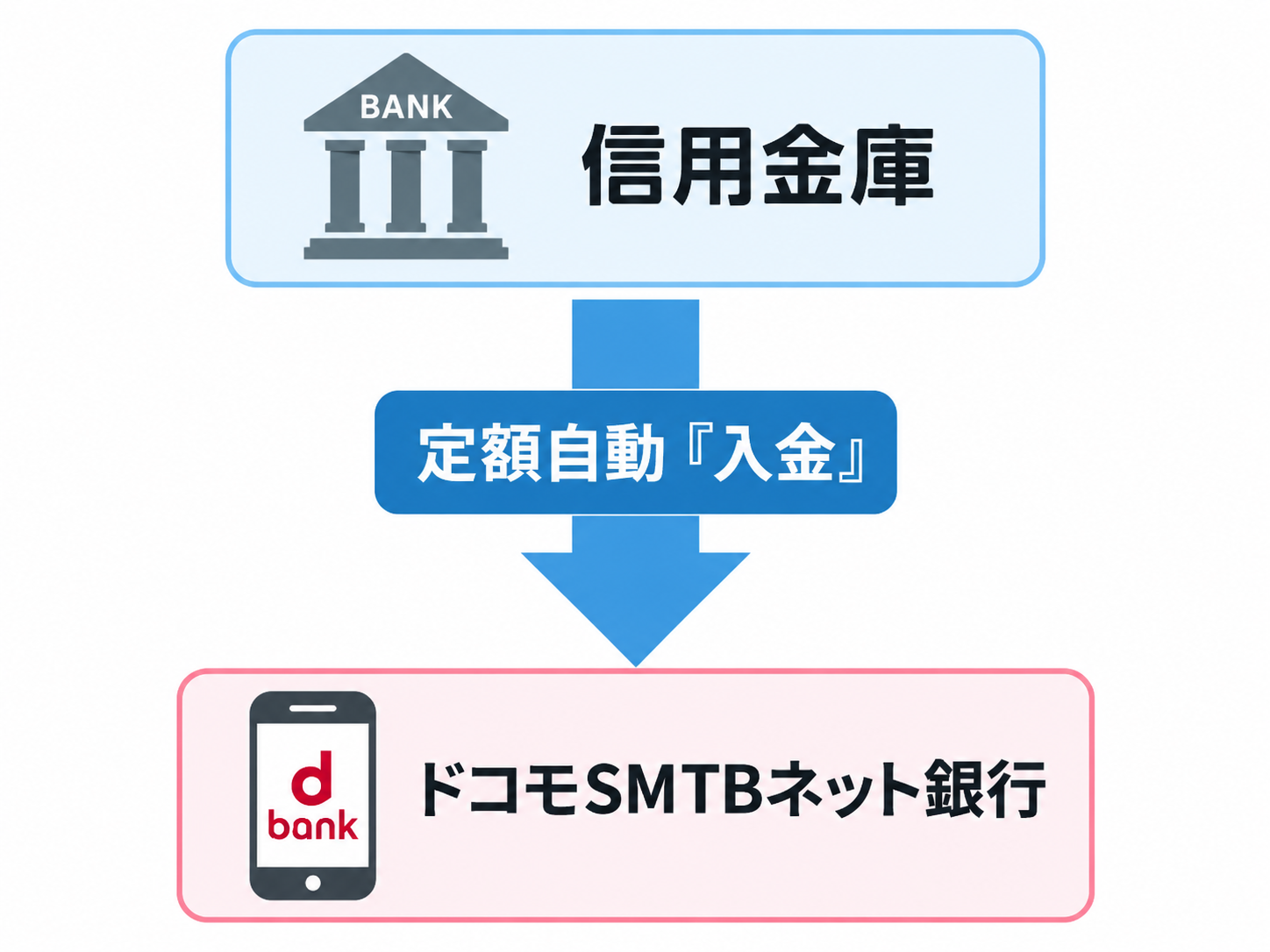
毎月かかるスマホ料金。
1回あたりの金額はそれほど大きくなくても、毎月払い続ける固定費だからこそ、一度見直すとその効果が長く続きます。
そこで今回、これまで使っていた「KABU&モバイル」から、日本通信SIMへ乗り換えてみました。
選んだのは、
合理的シンプル290プラン
です。
今回はeSIMではなく、物理SIM(SIMカード)を選択しました。
実際にやってみる前は、
「格安SIMへの乗り換えって難しそう」
という印象もありましたが、順番どおり進めれば、思っていたほど複雑ではありませんでした。
この記事では、2026年8月に僕が実際に行った、
KABU&モバイル → 日本通信SIM
への乗り換えについて、
- 申込み前に準備したもの
- MNPの手続き
- SIMカード到着後の回線切り替え
- SIMカードの差し替え
- AndroidのAPN設定
- 実際につまずきそうになったポイント
まで、実体験をもとにまとめます。
※この記事は2026年8月時点で僕が実際に行った手続きを記録したものです。料金、サービス内容、申込み画面、設定方法などは変更される可能性があります。実際に申し込む際は、日本通信SIMや利用中の通信会社の公式案内も確認してください。
日本通信SIMへ乗り換えた理由
今回の乗り換えは、毎月かかっている固定費を見直す取り組みのひとつです。
僕の場合、スマートフォンで大量のデータ通信をする使い方ではありません。
そこで、
「今の使い方に対して、もっと小さな料金プランでも十分なのでは?」
と考え、日本通信SIMを検討しました。
今回選んだのが、
合理的シンプル290プラン
です。
2026年8月に申し込んだ際は、データ上限を1GBに設定し、月額290円から始める形にしました。
まずは少ないデータ量からスタートして、実際の使用量を見ながら必要に応じて変更していくことにしました。
今回の乗り換え内容
今回の内容を簡単にまとめると、次のようになります。
| 項目 | 内容 |
|---|---|
| 乗り換え前 | KABU&モバイル |
| 乗り換え先 | 日本通信SIM |
| プラン | 合理的シンプル290プラン |
| データ上限 | 1GBから開始 |
| SIM | 物理SIM |
| 電話番号 | MNPでそのまま引き継ぎ |
| MNP方式 | MNPワンストップ |
| スターターパック | Amazonで購入 |
| 購入価格 | 2,430円 |
| 申込み日 | 2026年8月24日 |
| SIM到着日 | 2026年8月28日 |
日本通信SIMへの申込み編
申込み前に準備したもの
今回、申込み前に用意したものはこちらです。
マイナンバーカード
本人確認で使用しました。
僕の場合は、マイナンバーカードをスマートフォンで読み取って本人確認を行いました。
途中で暗証番号やパスワードが必要になるため、忘れている場合は申込みを始める前に確認しておいた方が安心です。
NFC対応のスマートフォン
マイナンバーカードをスマートフォンで読み取るため、NFCに対応したAndroidスマートフォンを使いました。
クレジットカード
毎月の料金支払い用です。
今回はリクルートカードを登録しました。
メールアドレス
日本通信SIMへの登録や認証で使用しました。
Wi-Fi環境
MNPや本人確認の途中で通信が途切れると困るため、自宅のWi-Fiにつないだ状態で作業しました。
日本通信SIMスターターパック
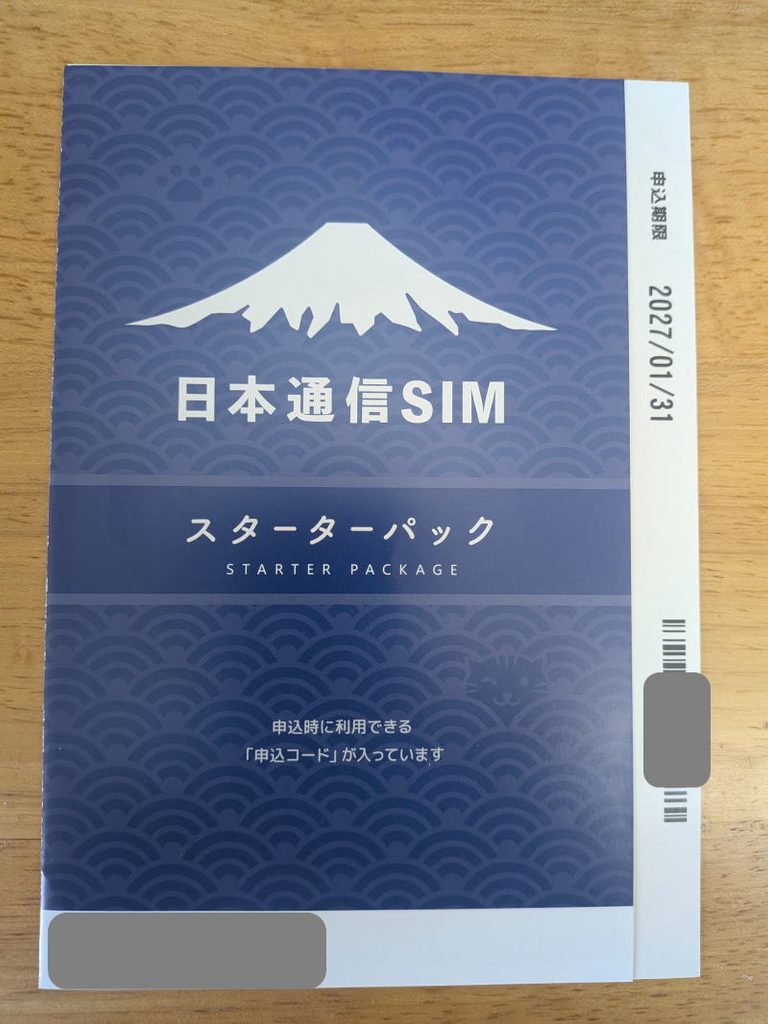
今回はAmazonでスターターパックを事前に購入しました。
購入価格は、
2,430円
でした。
スターターパックが届いたら、
- 申込み期限
- 申込コード
- アプリの案内
- 乗り換え手順
などを最初に確認しておきます。
日本通信アプリをインストール
スターターパックの案内にあるQRコードから、日本通信SIMの案内ページへ進みました。
Androidなので、Google Playから日本通信アプリをインストールします。
インストール後、アプリを開いて申込みを開始しました。
合理的シンプル290プランを選ぶ
アプリから、
「お申し込みスタート」
へ進み、プラン一覧から、
合理的シンプル290プラン
を選びました。
今回はデータ上限を、
1GB
に設定しました。
また、今回は追加オプションは付けませんでした。
今回は「物理SIM」を選択
日本通信SIMではSIMの種類を選択する場面があります。
僕が今回選んだのは、
SIMカード(物理SIM)
です。
eSIMではありません。
この違いはかなり重要でした。
途中でeSIM向けと思われる「EID」などの表示を目にする場面もありましたが、物理SIMとeSIMではその後の手続きが違います。
画面を見て迷ったときは、
「自分は物理SIMを申し込んでいるのか、それともeSIMなのか」
を一度確認した方がいいと思います。
電話番号はMNPで引き継ぐ
今回はKABU&モバイルで使用していた電話番号をそのまま使いたかったので、
「他社から乗り換える(MNP)」
を選択しました。
さらに今回は、
MNPワンストップ方式
で手続きを進めました。
従来のように、最初に乗り換え元からMNP予約番号を取得して、それを新しい通信会社へ入力する流れではありません。
日本通信SIM側の手続きからKABU&モバイル側へ移動して、転出手続きを行いました。
KABU&モバイル側でMNP手続き
KABU&モバイルへログインし、
- 注意事項の確認
- 引き継ぐ電話番号の選択
- 暗証番号の入力
- 転出理由の選択
- 転出先通信会社の選択
などを進めました。
僕が手続きした際は、転出先の通信会社一覧に日本通信SIMが見当たらなかったため、
「その他」
を選択しました。
手続きが完了すると、MNPに関する完了画面が表示されました。
MNP手続きは時間に余裕があるときがおすすめ
今回やってみて感じたのは、
MNPは時間に余裕があるときに行った方がいい
ということです。
日本通信SIMだけで完結するのではなく、
日本通信SIM
↓
乗り換え元の通信会社
↓
再び日本通信SIM
というように画面を移動します。
さらに本人確認などもあります。
僕は日中、ある程度まとまった時間を確保して手続きをしました。
マイナンバーカードで本人確認
MNP関連の手続きを終えたあと、日本通信SIM側へ戻り、本人確認を行いました。
マイナンバーカードの暗証番号などを入力し、スマートフォンでカードを読み取ります。
途中で認証情報を設定する場面もありました。
ここで設定した認証情報については、後から分からなくならないよう、自分なりの方法で安全に管理しておく必要があります。
スターターパックの申込コードを入力
続いて、事前に購入したスターターパックに書かれている、
申込コード
を入力しました。
その後、
- 利用情報
- 引き継ぐ電話番号
- 決済情報
- 本人認証
- 認証コード
などを入力し、最終確認へ進みます。
これで日本通信SIMへの申込みは完了しました。
SIMカード到着・開通編
申込みから4日ほどでSIMカードが届いた
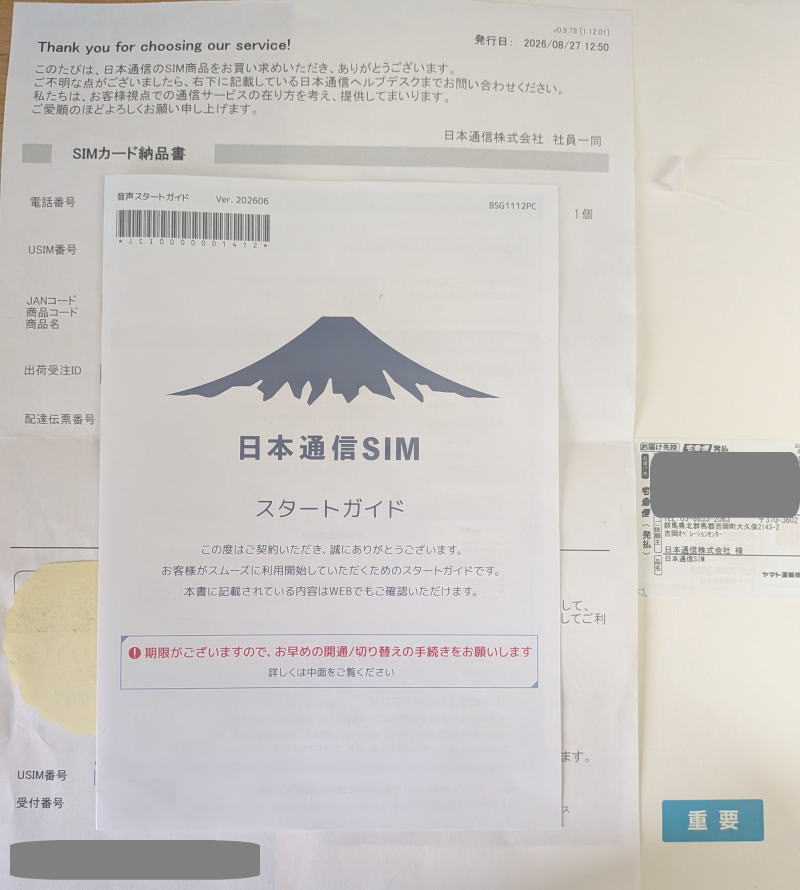
僕の場合は、
2026年8月24日16時頃に申込み
を完了しました。
物理SIMが届いたのは、
2026年8月28日17時30分頃
でした。
申込みからSIMカード到着までは約4日です。
SIMカードが届いたからといって、すぐに古いSIMと入れ替えるわけではありません。
まずは、
MNP回線切り替え
を行いました。
MNP回線切り替え
SIMカードと一緒に届いたスタートガイドを確認しながら、日本通信アプリのマイページから進めました。
僕が行った流れは、
「MNP回線切り換え」
を選択。
↓
SIMカードに記載されているUSSIM番号の下4桁を入力。
↓
「切り換える」
を押します。
僕の場合はSIMカードが届いた翌日の午前10時頃に手続きをしました。
約10分後、
「MNP回線切り替え完了のお知らせ」
が届きました。
これで、
KABU&モバイル → 日本通信SIM
への回線切り替えが完了です。
SIMカードを差し替える
回線切り替えが完了したら、スマートフォンのSIMカードを入れ替えました。
届いた日本通信SIMは、端末に合わせたサイズに切り離して使用するマルチカットタイプです。
僕の端末では、
nano SIM
を使用しました。
SIMカードを扱う際は、金属部分にはできるだけ触れないようにします。
SIMピンなどを使ってSIMトレーを取り出し、古いSIMカードから日本通信SIMへ交換しました。
SIMには向きがあるので、切り欠き部分とSIMトレーの形を確認しながら取り付けます。
古いSIMカードはすぐ捨てない方がいい
ここも今回勉強になったポイントです。
乗り換え前に使っていたSIMカードは、通信会社によっては返却しなければならない場合があります。
そのため、
回線を切り替えたからといって、すぐに古いSIMを捨てない
方が安心です。
僕の場合、KABU&モバイルについて確認したところ返却不要だったため、自分で処分しました。
処分するときは、IC部分などをハサミで切ってから廃棄しました。
AndroidはAPN設定が必要だった
SIMを入れ替えただけではデータ通信できなかった
日本通信SIMへ交換すれば、それだけでインターネットが使えると思ってしまいそうですが、僕の場合はもう一つ設定が必要でした。
それが、
APN設定
です。
APNは、スマートフォンを通信事業者のネットワークへ接続するための設定です。
AndroidでAPNを設定
僕のAndroid端末では、
設定
↓
ネットワークとインターネット
↓
SIM
↓
利用するSIM
↓
アクセスポイント名
という流れでAPN設定画面へ進みました。
ただし、このあたりのメニュー名や表示場所はAndroid端末によって違う場合があります。
アクセスポイント名の画面から新しいAPNを追加し、日本通信SIMから案内されているAPN情報を入力しました。
設定内容は変更される可能性もあるため、実際に設定するときは、日本通信SIMの最新の公式案内を確認するのがおすすめです。
APNを保存して選択
入力が終わったらAPNを保存します。
Androidによっては、
「︙」→「保存」
となる端末もあるようですが、僕が使用した端末では直接「保存」ボタンが表示されました。
保存後、作成した日本通信SIM用APNを選択します。
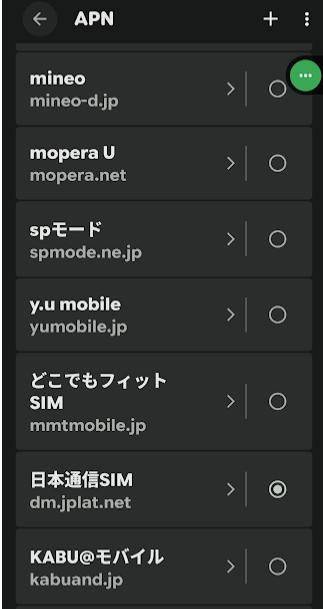
これで日本通信SIM用の通信設定が有効になりました。
スマートフォンを再起動
APN設定後は念のためスマートフォンを再起動しました。
その後、
Wi-FiをOFF
にして確認します。
Google検索やWebサイトを開いて正常に表示されれば、モバイルデータ通信が使えていることが確認できます。
僕の場合も無事につながりました。
電話・SMSも確認
モバイルデータ通信だけでなく、
- 電話の発信
- 電話の着信
- SMS送信
- SMS受信
についても確認しました。
これで、日本通信SIMへの乗り換え作業は一通り完了です。
実際にやって分かった6つの注意点
今回の乗り換えで、特に注意した方がいいと感じたポイントをまとめます。
① 申込み前に必要なものを準備しておく
僕の場合は、
- マイナンバーカード
- 必要な暗証番号
- NFC対応スマートフォン
- クレジットカード
- メールアドレス
- Wi-Fi
- スターターパック
を準備してから始めました。
途中で探し始めるより、最初にまとめて準備しておく方がスムーズです。
② MNPは時間に余裕があるときに行う
本人確認や乗り換え元の操作などがあるため、短時間で終わると思って始めない方がいいと思います。
③ 物理SIMとeSIMを混同しない
今回は、
物理SIM
を選択しました。
申込み途中で見慣れない項目が出た場合は、物理SIM向けなのかeSIM向けなのかを確認した方が安心です。
④ SIMカード到着=乗り換え完了ではない
物理SIMが届いた後も、
MNP回線切り替え
↓
SIM差し替え
↓
通信設定
↓
動作確認
という作業があります。
⑤ AndroidではAPN設定を確認する
今回、僕が一番、
「SIMカードを入れたのに、なぜつながらない?」
となりそうだと感じたのがここです。
AndroidではAPN設定が必要になる場合があります。
⑥ 古いSIMの返却要否を確認する
古いSIMカードはすぐに捨てず、乗り換え元の通信会社で返却が必要か確認した方がいいです。
今回の乗り換え手順まとめ
今回の流れを最後にまとめると、
日本通信SIMへ申込み
↓
KABU&モバイルからMNP手続き
↓
本人確認
↓
物理SIM到着
↓
MNP回線切り替え
↓
SIMカード差し替え
↓
AndroidのAPN設定
↓
スマートフォン再起動
↓
Wi-Fiを切ってデータ通信確認
↓
電話・SMS確認
という流れでした。
格安SIMへの乗り換えは、思っていたほど難しくなかった
今回実際にやってみるまでは、
「格安SIMへの乗り換えは少し面倒そう」
という印象がありました。
ところが、実際には手順をひとつずつ進めれば、思っていたほど難しい作業ではありませんでした。
ただ、
MNP → SIM差し替え → APN設定 → 通信確認
という全体の順番を知らないまま始めると、途中で、
「これで合っているのかな?」
「SIMを入れたのにインターネットにつながらない」
と不安になると思います。
今回、自分で一度経験したことで、格安SIMへの乗り換えに対するハードルはかなり下がりました。
そして何より、スマートフォン料金は毎月発生する固定費です。
1回見直せば、その効果は翌月だけで終わりません。
今回の日本通信SIMへの乗り換えも、僕にとっては、
「暮らしの固定費を一つずつ小さくしていく」
ための実践のひとつになりました。
これから実際のデータ使用量や毎月の料金も確認しながら、本当に自分の使い方に合っているのかを検証していきたいと思います。
【追記】日本通信SIMのデータ量を1GBから3GBへ変更しました
日本通信SIMへ乗り換えた際、僕が最初に設定したのは「合理的シンプル290」の1GBでした。
月額290円から利用できるということで、まずは最小のデータ量で使ってみようと考えたからです。
ところが、乗り換える前のKABU&モバイルでは、毎月3GB近く使っていたことを思い出しました。
最近は散歩をしながら動画を見る機会も増えていたので、1GBでは少し足りないかもしれません。
そこで、データ量の上限を1GBから3GBへ変更することにしました。
これでしばらく使ってみようと思っていたのですが、思わぬ失敗をしてしまいました。
Wi-Fiを切ったまま約13日間使ってしまった
日本通信SIMへ乗り換えたとき、SIMカードの差し替えやAPN設定を行った後に、モバイルデータ通信が正常に使えるか確認しました。
その際、自宅のWi-Fiを一度オフにして、スマートフォンがモバイルネットワークで通信できるかテストしました。
ところが、テストが終わった後、Wi-Fiをオンに戻すのを忘れていたのです。
気づかないまま、約13日間使っていたようです。
普段は自宅でWi-Fiにつながっていると思っていたのですが、実際にはモバイルデータ通信を使っていました。
その結果、あっという間に3GB近くまで使ってしまいました。
今回の失敗で感じたのは、SIMの開通確認が終わったら、Wi-Fiの設定も忘れずに戻すことです。
特に、自宅で動画を見ることが多い場合は、Wi-Fiがオフのままだと想像以上にデータ量を消費してしまうことがあります。
そこで今回は、日本通信SIMのデータ量の上限を、さらに1GB増やしてみることにしました。
【追記:2026年9月10日】データ量の上限を3GBから4GBへ変更してみた
2026年9月10日、実際に日本通信SIMのデータ量の上限を変更しました。
今回は、
3GBまで → 4GBまで
への変更です。
僕が利用している「合理的シンプル290」では、1GBを超えた分について、今回の手続き時点では1GBあたり220円(税込)の追加料金が設定されていました。
そのため、今回は上限を1GB増やすことにしました。
なお、今回行ったのは別の料金プランへの変更ではなく、現在のプランのデータ量上限を変更する操作です。
それでは、実際に行った手順を紹介します。
STEP1~STEP9:実際の設定手順
STEP1.日本通信SIMアプリを開く
まず、スマートフォンから日本通信SIMアプリを開きます。
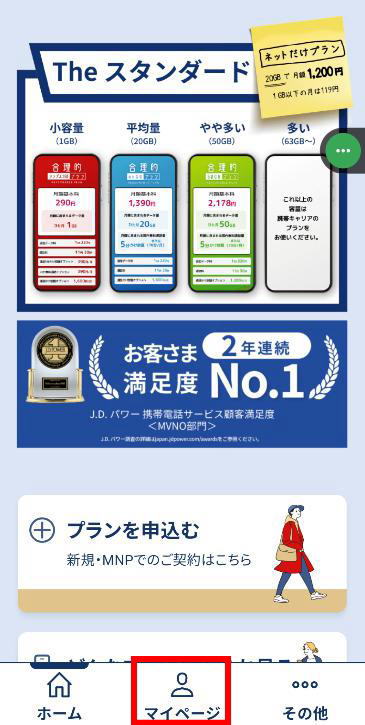
STEP2.「マイページ」を押す
アプリを開いたら、「マイページ」を押します。
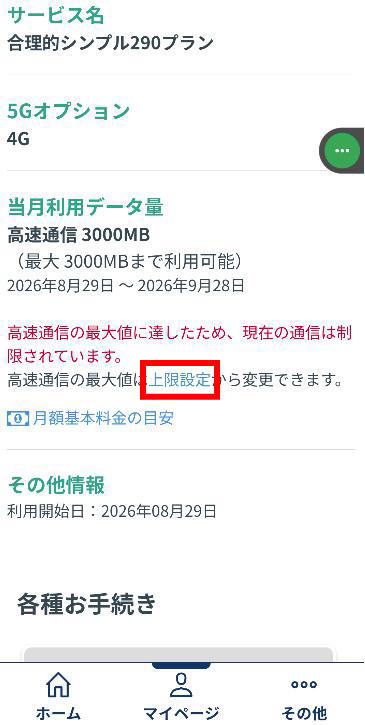
STEP3.「上限設定」を押す
マイページを下へスクロールすると、「当月利用データ量」という項目があります。
そこにある「上限設定」を押します。
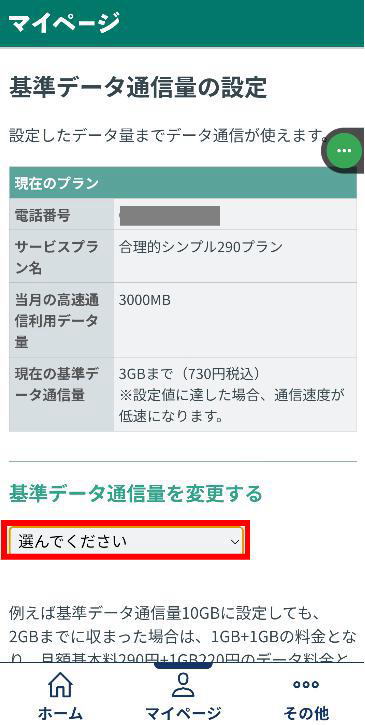
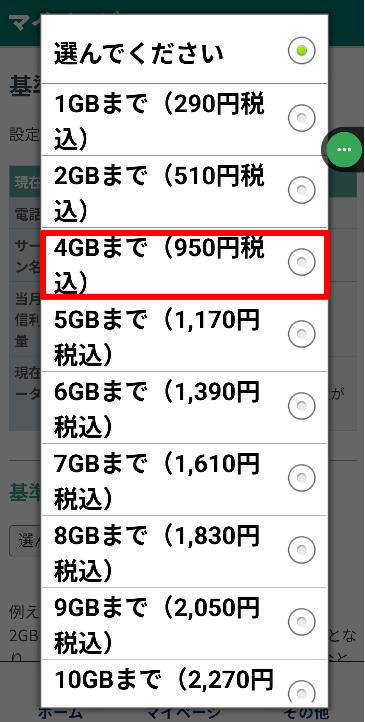
STEP4.変更するデータ量を選ぶ
「基準データ通信量を変更する」という項目にある「選んでください」を押します。
STEP5.今回は「4GBまで」を選択
変更できるデータ量の候補が表示されます。
今回は、これまでの3GBから1GB増やしたかったので、**「4GBまで」**を選択しました。
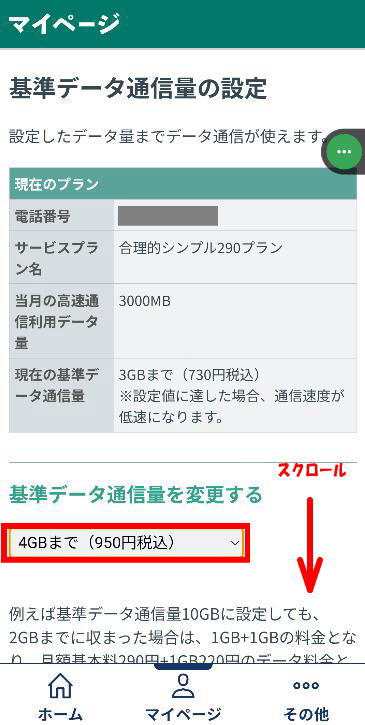
STEP6.変更後の設定を確認
「基準データ通信量を変更する」の欄が、
「4GBまで」
になっていることを確認します。
間違いがなければ、画面を下へスクロールします。
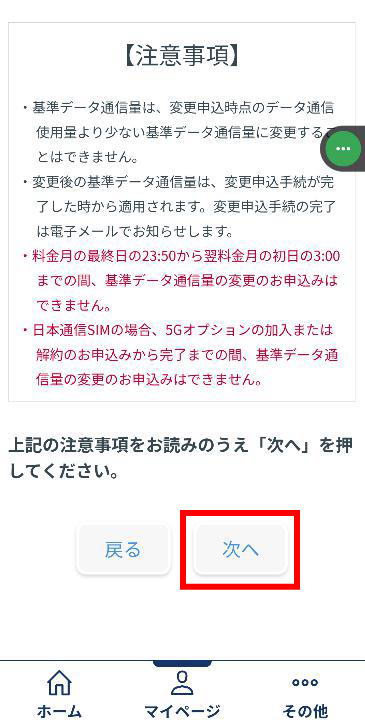
STEP7.注意事項を確認して「次へ」
画面に表示されている注意事項を読み、内容を確認します。
問題がなければ「次へ」を押します。
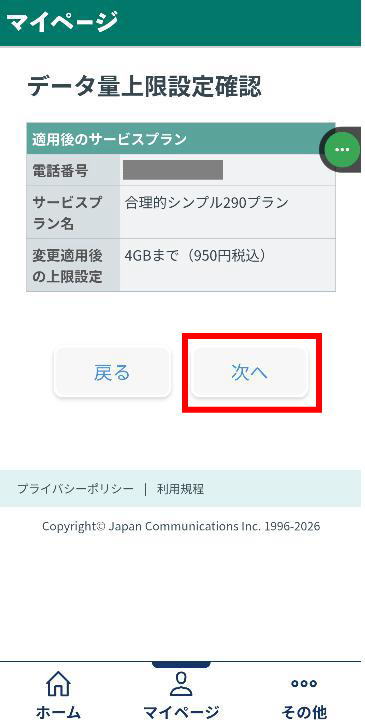
STEP8.設定内容を最終確認
「データ量上限設定確認」の画面が表示されます。
変更後のデータ量が「4GBまで」になっていることを確認し、「次へ」を押します。
STEP9.設定完了
「データ量上限設定完了」という画面が表示されました。
最後に「ステータス画面へ」を押し、ステータス情報の画面に戻ります。
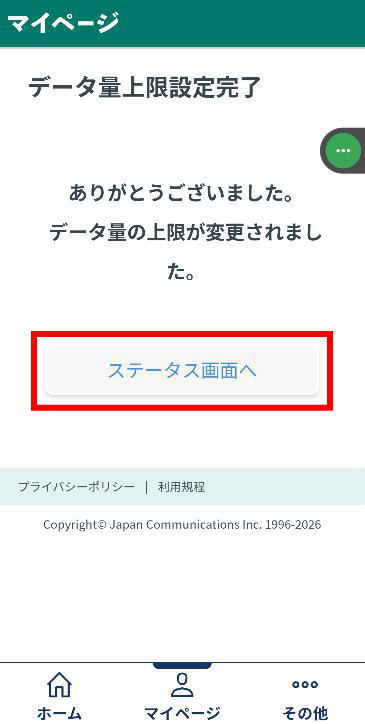
これで、今回のデータ量上限の変更手続きは完了です。
今回の失敗から学んだこと
日本通信SIMへの乗り換え自体は、思っていたほど難しくありませんでした。
しかし、実際に使い始めてみると、乗り換え手続きとは別のところで失敗してしまいました。
今回は、モバイルデータ通信の確認をするためにWi-Fiをオフにしたまま、約13日間も使ってしまったことです。
その結果、想定していたよりも早くデータ量を消費してしまいました。
今後は、SIMの設定や通信テストを行った後に、次のことを確認しようと思います。
- Wi-Fiをオンに戻したか
- 自宅ではWi-Fiにつながっているか
- モバイルデータ通信をどのくらい使っているか
- 現在のデータ量上限が自分の使い方に合っているか
そして、実際の使用量を確認しながら、必要なデータ量を設定していきたいと思います。
月額290円の1GBから始めてみましたが、僕の場合は、散歩中の動画視聴なども考えると、もう少しデータ量が必要だと分かりました。
単純に一番安い設定にするのではなく、自分の使い方に合ったデータ量を選ぶことも大切ですね。