Googleフォトを長く使っていると、いつの間にか写真や動画が増えて、Googleアカウントの容量をかなり使っていることがあります。
僕もGoogleアカウントの容量を確認したところ、かなり使用量が増えていました。
そこで今回、写真や動画をいきなり削除するのではなく、
「残すもの」
「別の場所へ保存してから削除するもの」
「不要なので削除するもの」
に分けながら整理しました。
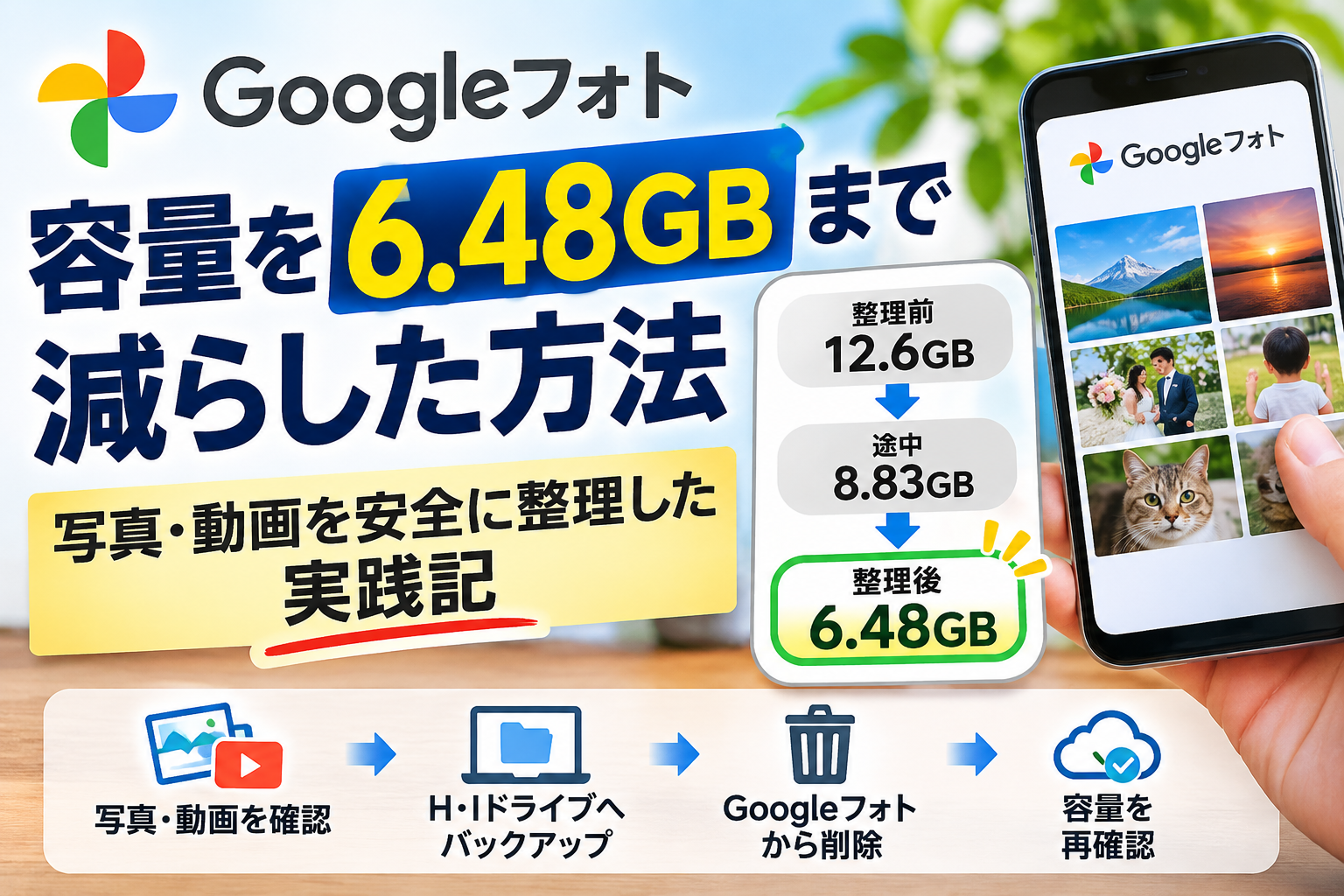
その結果、Googleアカウントの使用量は、
12.6GB → 8.83GB → 6.48GB
まで減らすことができました。
この記事では、僕が実際に行ったGoogleフォト整理の手順と、今後また容量が増えても迷わないために決めた運用方法をまとめます。
Googleフォトの容量整理を始めた理由
Googleアカウントには、Googleフォトだけでなく、GmailやGoogleドライブなども含めて保存容量の上限があります。
写真や動画は1つ1つを見るとそれほど大きく感じませんが、何年分もたまるとかなりの容量になります。
特に動画は、写真に比べて容量が大きくなりやすいため、気づかないうちに保存容量を圧迫します。
僕の場合も、写真や動画をそのままため続けるのではなく、
「本当にGoogleフォトへ残しておく必要があるのか?」
を一度整理することにしました。
ただし、大切な写真まで消してしまっては意味がありません。
そこで、削除を先にするのではなく、
「必要なものは先にバックアップしてからGoogleフォトから削除する」
という手順で進めました。
今回の整理では写真・動画を3つに分けた
今回の整理では、写真や動画を大きく3つに分けて考えました。
A:Googleフォトに残しておきたいもの
スマートフォンからすぐ見たい写真や、家族との思い出など、Googleフォトに残しておきたいものです。
こうした写真は無理に削除しません。
容量を減らすことだけを目的にして、大切な写真まで消してしまわないようにしました。
B:Googleフォトには残さなくてよいが、保存しておきたいもの
今回、最も多かったのがこのパターンです。
Googleフォト上に置いておく必要はありませんが、完全に捨てるほどではない写真や動画です。
この場合は、
パソコンに接続しているHドライブとIドライブへ保存
↓
保存できたことを確認
↓
Googleフォトから削除
という流れにしました。
2か所へバックアップしてから削除することで、間違って消してしまうリスクを減らしました。
C:今後も使わない不要なもの
明らかな失敗写真や、同じような写真が何枚もある場合などは、保存せず削除する対象にしました。
ただし、判断に迷うものは無理に削除しません。
「迷ったら残す」くらいで進めた方が、後悔しにくいと感じます。
実際に行ったGoogleフォト整理の手順
今回の作業では、写真や動画を日付ごとに確認しました。
一度に全部整理しようとすると大変なので、対象の日を決めて少しずつ進めました。
実際には、
10月30日
↓
10月21日
↓
10月19日
という順番で整理しました。
10月30日の写真・動画を整理
まず10月30日の写真と動画を確認しました。
必要な写真や動画について、Googleフォトに残す必要があるかを判断し、バックアップが必要なものはHドライブ・Iドライブへ保存しました。
保存できたことを確認してから、Googleフォト上では不要なものを削除しました。
ここで大切なのは、
「先に削除しないこと」
です。
僕は、
- パソコンへ保存する
- 保存先で写真や動画が開けることを確認する
- その後Googleフォトから削除する
という順番を守りました。
10月21日は24点を整理
次に10月21日の写真・動画を確認しました。
この日は、
写真・動画あわせて24点
ありました。
これらは、
「Googleフォトには残さなくてよいが、保存はしておきたい」
というBに分類しました。
そのため、
Hドライブへ保存
↓
Iドライブにも保存
↓
保存を確認
↓
Googleフォトから削除
という流れで整理しました。
10月19日は21点を整理
続いて10月19日の写真・動画を確認しました。
この日は、
21点
ありました。
こちらもBに分類し、Hドライブ・Iドライブへ保存してからGoogleフォトから削除しました。
こうして日付単位で少しずつ整理すると、
「どこまで終わったのか」
が分かりやすくなります。
一気に大量の写真を選択して削除するよりも、安全に進めやすい方法だと感じました。
Googleアカウントの使用量は6.48GBまで減った
整理前後のGoogleアカウント使用量は、次のように変わりました。
最初は、
12.6GB
使用していました。
その後整理を進め、
8.83GB
まで減少。
さらに写真・動画の整理を続けた結果、
6.48GB / 15GB
まで減らすことができました。
約半分まで減ったことになります。
新しい有料ストレージを契約する前に、まず不要なデータを整理したことで、かなり余裕を取り戻せました。
容量を減らすために大切だった3つのこと
今回実際に整理してみて、大切だったと感じたことが3つあります。
1.削除する前に必ずバックアップする
一番大切なのはこれです。
特に家族の写真や、二度と撮れない写真・動画は、容量を減らすためだけに削除するべきではありません。
保存が必要なものは、別の場所へコピーしてから削除します。
僕はHドライブとIドライブの2か所へ保存しました。
2.一気に整理しない
何年分もの写真を一度に整理しようとすると、かなり大変です。
判断するだけでも疲れてしまいます。
そこで僕は、
「今日はこの日付だけ」
という形で進めました。
日付単位で区切ると、作業を中断しても次にどこから始めるのかが分かります。
3.容量を減らすことだけを目的にしない
Googleフォトの使用量が減ると、つい、
「もっと削除しよう」
と思ってしまいます。
しかし、本来の目的は写真を捨てることではありません。
必要な写真は残し、Googleフォトに置いておく必要のないものだけを整理する。
この考え方の方が、安心して進められました。
今後は迷わないように運用ルールを決めた
今回だけ容量を減らしても、また写真や動画を撮り続ければ増えていきます。
そこで今後は、写真や動画がたまってから慌てて整理するのではなく、定期的に確認することにしました。
基本的な流れは、
① Googleフォトの使用量を確認する
② 容量が増えてきたら日付ごとに写真・動画を見る
③ A・B・Cに分類する
④ BはH・Iドライブへバックアップする
⑤ バックアップを確認してからGoogleフォトから削除する
⑥ 作業後にGoogleアカウントの使用量を確認する
という形です。
この手順を決めておけば、次回から「何をどう整理すればいいのか」で迷いません。
Googleフォトを整理して感じたこと
今回整理する前は、
「写真や動画が多すぎて、どこから手をつければいいのか」
という状態でした。
しかし、
日付を1つ決める
↓
残す・バックアップ・削除を判断する
↓
バックアップ後に削除する
という単純な流れにしたことで、少しずつ進めることができました。
結果として、Googleアカウントの使用量も
12.6GBから6.48GB
まで減らせました。
容量不足になったからといって、すぐ有料プランへ変更する必要があるとは限りません。
まず、
「本当にクラウド上へ残しておく必要があるデータなのか?」
を確認してみるだけでも、かなり違います。
まとめ|大切な写真を守りながらGoogleフォトを整理する
今回僕が行った方法は、特別なアプリや難しい設定を使ったものではありません。
やったことは、
・残したいものを決める
・Googleフォトには不要だが保存したいものを別の場所へバックアップする
・不要なものを削除する
・一度に全部やらず、日付ごとに進める
というシンプルな方法です。
その結果、Googleアカウントの使用量を
12.6GB → 8.83GB → 6.48GB
まで減らすことができました。
写真や動画は大切な思い出でもあります。
だからこそ、容量を減らすことだけを目的にせず、
「必要なものは安全に残し、クラウド上に置いておく必要のないものだけ整理する」
という考え方で進めるのがよいと感じました。
これからGoogleフォトの整理をする方は、一気に全部片付けようとせず、まずは「1日分」から始めてみると取り組みやすいと思います。